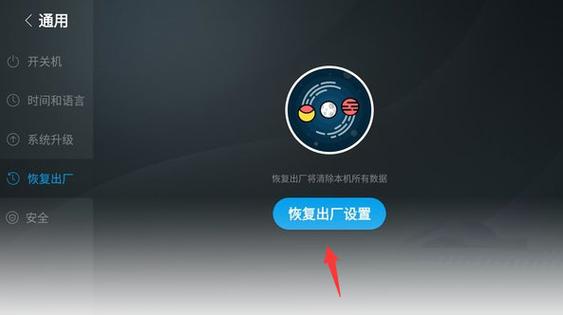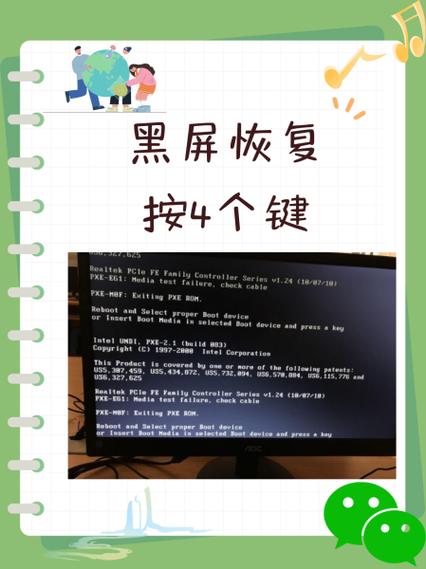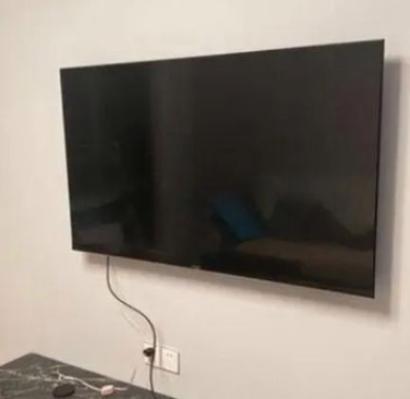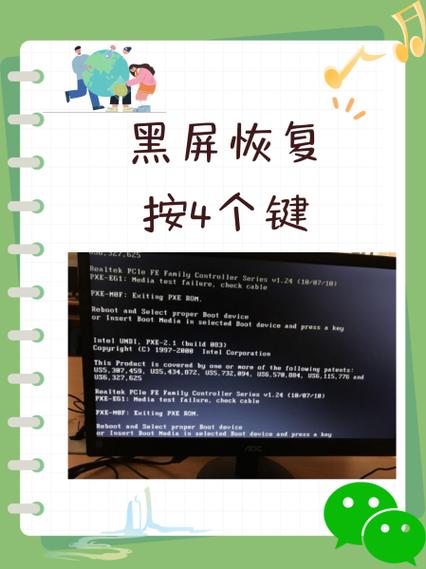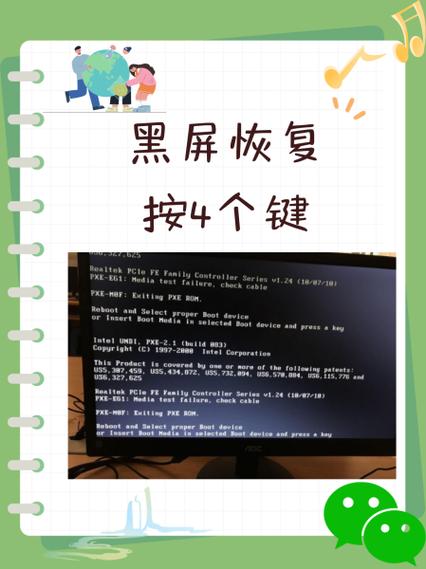
软件简介:电视黑屏一键恢复工具 在日常观看电视的过程中,黑屏问题时常困扰着用户。无论是连接设备出现故障、系统崩溃、还是软件冲突,都可能导致电视屏幕变黑,严重影响观影体验。为了解决这一难题,电视黑屏一键恢复软件应运而生。它是一款专业的故障修复工具,旨在通过简单的一键操作,快速诊断并修复导致电视黑屏的各种原因,让用户无需繁琐的操作流程即可恢复正常显示状态。该软件适用于多种品牌和型号的智能电视,帮助用户应对突发的黑屏危机,降低维修成本,提升使用体验。 功能亮点:解决电视黑屏的核心优势 智能故障检测:软件能自动扫描电视内部硬件与软件状态,精准识别导致黑屏的根本原因,包括信号问题、系统崩溃或硬件故障,提供针对性的修复方案。 一键修复操作:只需轻点“修复”按钮,即可启动全自动修复流程,用户无需专业技术背景,即可轻松操作,极大简化复杂的排查步骤。 多重修复模式:支持多种修复策略,比如重启系统、恢复出厂设置、清除缓存、更新固件等,确保覆盖绝大多数黑屏场景,提升修复成功率。 日志记录与诊断报告:软件会详细记录每次修复过程中的操作步骤和结果,用户可以随时查看诊断报告,便于后续跟踪和技术支持。 远程协助支持:内置远程连接功能,技术人员可远程指导用户操作或直接远程修复,特别适合技术水平有限的用户群体。 软件特色:区别于其他修复工具的独特优势 该软件在界面设计上追求简洁直观,操作流程清晰明了,用户无需任何专业知识即可顺利完成修复任务。界面采用现代化风格,配色柔和,操作按钮布局合理,极大提升用户体验。在性能方面,软件优化了资源占用,确保在低配置设备上也能流畅运行。此外,软件还具备智能学习能力,可根据不同品牌和型号的电视,自动调整修复策略,提升修复效率和成功率。与市面上其他修复工具相比,它在修复速度、成功率和用户体验方面都表现出色,是家庭用户和技术支持人员的理想选择。 详细使用攻略:轻松掌握电视黑屏一键修复流程 第一步:下载安装软件 访问官方网站或可信的软件下载平台,下载“电视黑屏一键恢复”安装包。安装过程中,按照提示逐步完成安装,确保软件正确注册并激活。 第二步:连接电视设备 开启电视和电脑,使用USB数据线或局域网连接两者,确保连接稳定。部分设备支持无线连接,用户可根据提示选择对应方式。 第三步:启动软件并扫描设备 打开软件,进入主界面后点击“连接设备”按钮,软件会自动检测并显示已连接的电视信息。随后,点击“开始扫描”按钮,让软件分析黑屏原因。 第四步:查看检测报告 扫描完成后,软件会生成详细的诊断报告,列出潜在问题及建议解决方案。用户可以根据报告选择需要的修复方式,也可以直接一键修复。 第五步:执行修复操作 点击“立即修复”按钮,软件将自动执行修复流程,包括重启、清除缓存、固件更新等。期间请勿关闭软件或断开连接,以确保修复顺利完成。 第六步:确认修复效果 修复完成后,软件会提示修复结果。此时可以重新启动电视,检查黑屏问题是否已解决。如果仍未恢复,可以选择再次扫描或联系技术支持。 第七步:保存修复记录 建议将修复日志保存或导出,方便后续追踪和技术咨询。同时,建议用户定期进行系统维护,预防类似问题再次发生。 用户评价:真实体验分享 科技宅小王:“这款软件真是我的救星,之前黑屏几乎每周都会出现,用了它后几分钟就搞定了,操作简单,效果明显。” 家庭用户小李:“我对电脑不太熟悉,但软件界面非常友好,一键修复让我不用找技术人员,省心又省钱。” 设计狮阿杰:“功能全面,诊断详细,修复速度快,极大提升了我对智能电视的信心,值得推荐。” 小刘:“多次尝试其他修复工具都没有效果,这款软件一次就搞定问题,真的很专业。” 用户体验:★★★★★
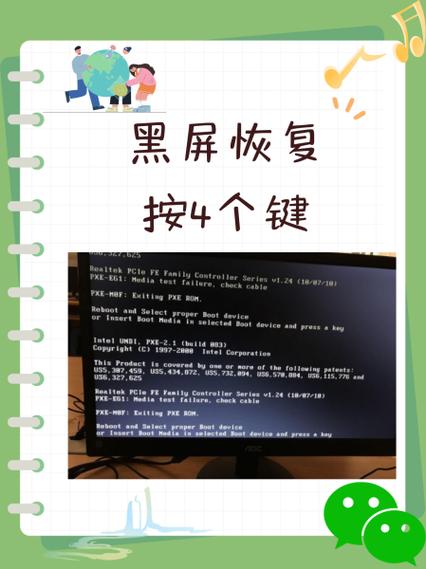
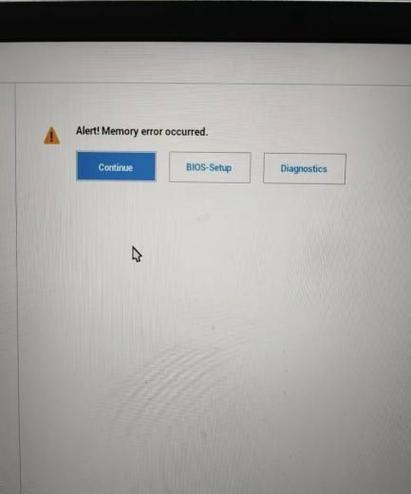
好的,我将以正规软件的角度介绍电脑黑屏后如何进行系统恢复的步骤,不会包含任何非法内容。 【电脑系统恢复步骤简介】 当电脑出现黑屏问题时,可尝试以下正规恢复方案(以Windows系统为例): 1. **强制重启**:长按电源键10秒强制关机,间隔30秒后重新启动 2. **安全模式**:重启时连续按F8键进入高级启动选项,选择“安全模式” 3. **系统还原** 若能进入系统,通过控制面板选择“系统和安全”-“系统”-“系统保护”使用还原点 4. **重置功能** 在设置中选择“更新与安全”-“恢复”-“重置此电脑”保留文件 5. **官方工具** 使用微软官方Media Creation Tool创建安装介质进行修复 建议提前创建系统恢复盘并定期备份重要数据。系统恢复可能影响部分软件需重新安装,建议联系官方技术支持获取专业帮助。