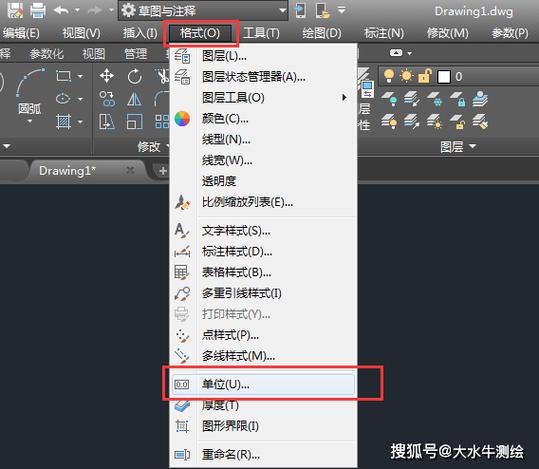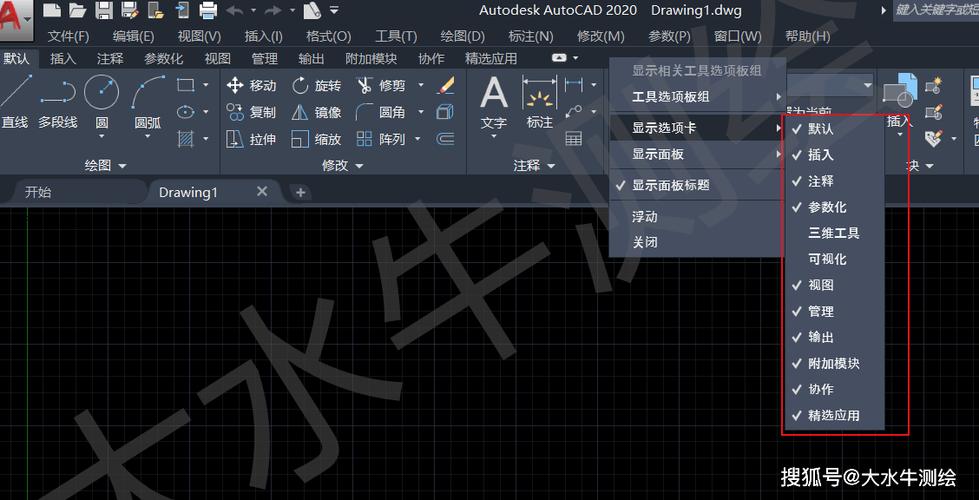
AutoCAD菜单栏怎么调出来:全面指南与实用技巧 AutoCAD作为建筑、机械、电子等多个行业的核心设计工具,其强大的绘图与设计功能深受专业人士喜爱。然而,许多新手用户在使用过程中会遇到菜单栏不见了或者被隐藏的情况,这不仅影响操作效率,还可能带来困扰。本文将从软件基础介绍、功能亮点、界面特色、详细操作步骤以及用户评价等多个角度,为您详细解析“AutoCAD菜单栏怎么调出来”,助您快速恢复熟悉的工作界面,提升工作效率。 软件简介:AutoCAD的核心作用与应用场景 AutoCAD由Autodesk公司开发,是一款专业的计算机辅助设计(CAD)软件,广泛应用于建筑设计、机械制图、电子线路、城市规划等领域。它的主要功能是帮助设计师进行二维绘图和三维建模,提供精准的绘图、标注、布局等工具,极大地提高设计效率。对于需要频繁切换视图、调整界面布局的用户来说,菜单栏的完整与否直接关系到操作的便捷性和工作流程的流畅性。 AutoCAD菜单栏的亮点功能 在AutoCAD中,菜单栏作为操作的导航工具,承载着命令调用、工具选择、界面切换等核心功能。主要亮点包括: 快速访问常用命令:菜单栏提供一键调用线条、圆、多边形等基础绘图命令,节省操作时间。 自定义菜单:用户可以根据项目需求自定义菜单内容,实现个性化快捷操作。 多界面切换:通过菜单栏快速切换不同的工作环境或布局,提高工作效率。 工具集成:集成多种插件和扩展工具,方便一站式操作,无需频繁跳转其他界面。 AutoCAD的界面特色:区别于竞品的独特之处 AutoCAD在界面设计上追求简洁直观,菜单栏的布局合理,操作流程顺畅。其独特之处在于: 高度可定制性:用户可以根据个人习惯调整菜单栏布局,隐藏不常用的功能,突出核心工具。 多语言支持:支持多国语言界面,满足全球用户的多样化需求。 灵活的界面布局:支持将菜单栏、工具栏、命令行等元素进行自由组合,打造最适合自己的工作空间。 界面响应速度快:优化的界面设计确保在大型项目中操作流畅,无卡顿现象。 详细操作指南:如何调出AutoCAD菜单栏 许多用户在启动AutoCAD后发现菜单栏没有显示,或者误操作将其隐藏。以下是详细的操作步骤,帮助您快速找回菜单栏: 恢复菜单栏的具体步骤 第一步:启动AutoCAD软件,进入主界面。如果菜单栏未显示,首先确认是否被隐藏或最小化。观察界面顶部或侧边是否有隐藏的菜单按钮或折叠标志。 第二步:尝试按快捷键“ALT”键。很多版本的AutoCAD在按下“ALT”时,会临时显示隐藏的菜单栏或工具栏。松开“ALT”后,菜单栏可能会自动恢复到原有状态。 第三步:通过菜单栏的“视图”选项调整。点击菜单栏中的“视图”菜单,选择“界面”或“工具栏”。在弹出的子菜单中,找到“菜单栏”或“主菜单”,确保其被勾选启用。如果没有找到,继续下一步操作。 第四步:使用命令行恢复。在命令行中输入“MENUBAR”命令(部分版本可能为“MENUBAR”或“MENUBAR=1”),然后按“Enter”。如果成功,菜单栏会立即出现或恢复到之前的状态。 第五步:检查界面布局设置。点击“自定义界面”按钮(通常在“工具”菜单下),进入界面布局设置页面,确保“菜单栏”被启用。如果被关闭,勾选相应选项,然后保存设置。 第六步:重置界面布局。如果以上方法都无法解决问题,可以选择重置界面布局。进入“选项”菜单,找到“界面”或“布局”部分,选择“重置到默认设置”。这会将所有界面元素恢复到出厂状态,包括菜单栏的显示。 其他实用技巧:提升菜单栏调出效率 将“菜单栏”添加到自定义工具栏,方便快速切换显示状态。 使用快捷键“CTRL+0”切换到全屏界面,之后再恢复,可能会触发菜单栏的重新显示。 确保软件为最新版本,某些版本的界面调整可能会影响菜单栏的显示逻辑。 用户点评:真实体验分享 科技宅小王:一开始菜单栏总是不见,按照教程操作后,轻松找回,界面变得更加整洁,工作效率大大提升! 设计狮阿杰:我习惯把常用工具放到自定义菜单里,调出菜单栏的步骤很简单,基本上几秒钟就搞定,非常方便。 工程师小李:遇到菜单栏隐藏的问题,按“ALT”键和命令行操作都试过了,最终还是通过重置界面解决的,建议新手多尝试几种方法。 建筑师小张:以前觉得菜单栏不重要,后来发现很多快捷命令都藏在里面,调出来后操作更顺手了,强烈推荐大家都学会这个技巧!