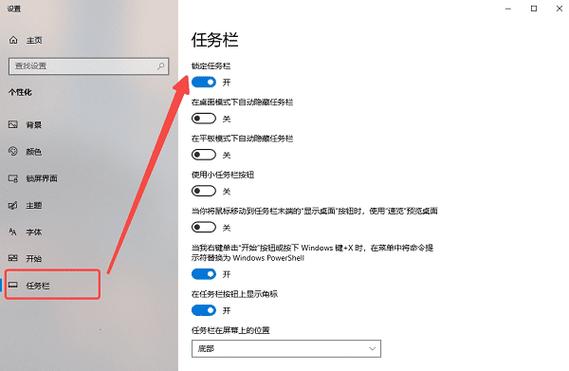
软件介绍 在日常使用电脑的过程中,任务栏作为操作界面中最常用的元素之一,承担着快速启动、显示应用状态以及方便切换窗口的重要职责。然而,许多用户在使用过程中会遇到任务栏意外移动、误操作或者希望固定其位置以提升工作效率的问题。为此,专门设计的“任务栏锁定工具”应运而生,它旨在帮助用户轻松实现任务栏的固定和保护,避免不必要的误操作,确保工作环境的稳定与高效。该软件不仅操作简便,还能根据用户的个性化需求,提供多样化的锁定方案,成为办公、学习和娱乐不可或缺的助手。 功能亮点 一键锁定任务栏位置:用户只需轻点几下,即可将任务栏固定在屏幕的任意位置,防止误拖动或意外移动。 多屏支持与多任务管理:支持多显示器环境,能够对每个显示器的任务栏进行独立锁定,确保多屏操作的流畅性与安全性。 自定义锁定模式:提供多种锁定方式,比如锁定任务栏的高度、宽度或完全锁死,满足不同用户的个性化需求。 自动锁定功能:可设定在特定时间段或特定操作后自动锁定任务栏,减少用户手动操作的频率,提高工作效率。 界面隐藏与恢复:支持快速隐藏任务栏,避免干扰,同时提供一键恢复功能,确保操作的便利性。 软件特色 与市场上其他任务栏管理工具相比,该软件最大的优势在于其直观简洁的用户界面与流畅的交互体验。界面设计采用现代化风格,操作逻辑清晰,用户无需繁琐的设置步骤即可实现任务栏的锁定。此外,软件在性能方面表现出色,几乎不会占用系统资源,确保后台运行时不会影响其他应用的性能。其智能化的锁定机制还能根据用户习惯自动识别并应用最佳锁定方案,极大提升使用体验。无论是技术新手还是专业用户,都能轻松驾驭这款工具,享受稳定、安全的操作环境。 使用攻略 开始使用这款“任务栏锁定工具”之前,建议先下载最新版安装包,确保软件功能的完整性与稳定性。安装完成后,打开软件,界面会显示一个简洁的控制面板,操作步骤如下: 选择任务栏位置:在软件界面中,点击“锁定位置”按钮,系统会自动检测当前任务栏位置,并将其固定。你也可以手动选择锁定在屏幕的底部、顶部或侧边。 设置锁定模式:根据个人偏好,选择“完全锁定”或“部分锁定”。例如,若希望任务栏高度不被调整,可以选择“高度锁定”。 多屏环境配置:如果你使用多显示器,可以在“多屏设置”中逐一配置每个屏幕的任务栏锁定状态,确保多屏环境的同步与稳定。 开启自动锁定:在“自动化”选项中,设定启用时间段或特定操作触发自动锁定功能,避免频繁手动操作带来的不便。 隐藏与恢复任务栏:需要临时隐藏任务栏时,只需点击“隐藏”按钮;若要恢复显示,只需一键点击“恢复”即可完成操作。 在实际使用中,用户可以根据需求自由调整锁定策略和界面设置,确保任务栏始终处于理想状态,提升整体工作效率。 用户评价 科技宅小王:“这款软件真的帮我解决了任务栏总是不小心被拖动的问题,操作非常简单,界面也很友好,强烈推荐!” 设计狮阿杰:“多屏支持功能让我在多显示器环境下工作更加顺畅,任务栏的锁定让我的工作环境变得更加稳定。” 办公达人小丽:“自动锁定功能非常实用,节省了我很多调整时间,整体体验非常满意。” 技术控小李:“软件运行极其轻巧,不会占用系统资源,性能表现令人惊喜,值得一试。” 学生小明:“界面简洁明了,操作步骤清晰,学生党也能轻松上手,学习和娱乐都用得很顺手。”