
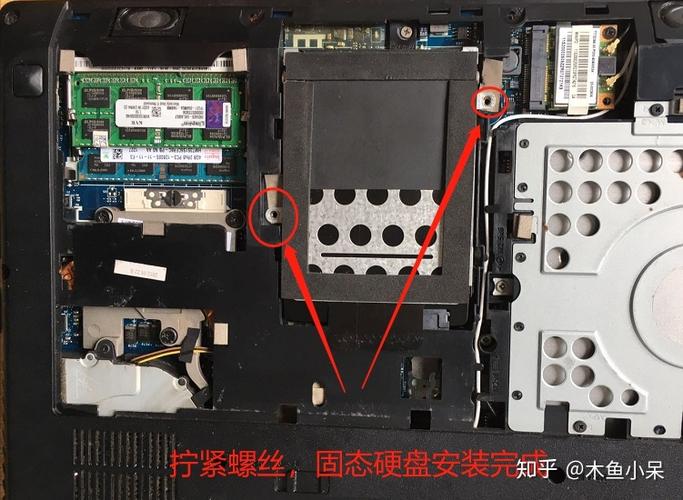
联想E440光驱换固态硬盘软件介绍 在现代办公和日常使用中,提升笔记本的存储性能已成为许多用户的共同需求。联想E440作为一款经典商务笔记本,配备光驱虽方便读取光盘,但在固态硬盘普及的今天,许多用户希望通过更换硬盘来实现系统性能的飞跃。专为此需求设计的“联想E440光驱换固态硬盘”软件,旨在帮助用户快速、便捷地完成硬件升级,提升系统响应速度和存储容量,解决传统机械硬盘带来的瓶颈问题。 功能亮点 一键迁移系统:支持快速将原有系统完整克隆到新硬盘,无需繁琐的重装步骤,让升级过程变得轻松无忧。 硬盘检测与兼容性分析:自动检测当前硬盘状态,分析硬盘接口与容量,确保固态硬盘与联想E440的硬件兼容性,避免不必要的硬件冲突。 智能分区调整:在迁移过程中,根据新硬盘空间自动优化分区布局,确保系统和数据的合理分配,提高存取效率。 硬件接口工具支持:配合专用硬件接口设备,实现光驱位硬盘的快速安装与连接,简化硬件拆装流程。 性能优化建议:提供硬盘优化方案,包括TRIM支持、对齐调整等,最大化固态硬盘性能潜力。 软件特色 与市面上其他硬盘迁移工具相比,联想E440光驱换固态硬盘软件具有明显的界面友好性和操作简便性。其采用直观的图形界面设计,用户无需专业知识也能轻松上手。软件内部集成硬件检测模块,自动识别硬件信息,避免用户在硬件兼容性上犯难。此外,软件在性能优化方面表现突出,能根据不同型号和硬盘品牌提供定制化的优化建议,确保用户硬件升级后能获得最佳体验。 使用攻略 准备工作:确保备份重要数据,准备一块符合联想E440硬盘接口(SATA或M.2)规格的固态硬盘,以及必要的硬件接口设备(如硬盘转接盒或硬盘托架)。 步骤一:下载并安装“联想E440光驱换固态硬盘”软件,安装过程中请按照提示操作,确保软件正常运行。 步骤二:启动软件后,首先进行硬件检测,确认光驱位硬盘的接口类型和空间容量是否符合固态硬盘的安装条件。若检测通过,进入下一步。 步骤三:连接新固态硬盘到硬件接口设备,确保连接牢固,软件会自动识别新硬盘信息。此时,建议对新硬盘进行健康检测,确保无硬件故障。 步骤四:选择“系统迁移”功能,软件会提示你选择源硬盘(原系统硬盘)和目标硬盘(新固态硬盘)。确认无误后,点击“开始迁移”。 步骤五:迁移过程中,软件会自动进行数据复制、分区调整和优化设置。请勿中断操作,直至完成提示。 步骤六:迁移完成后,关闭软件,断开硬件接口,重新启动电脑,进入BIOS设置,将启动顺序调整为新硬盘优先启动。保存设置后,重启电脑,即可享受新硬盘带来的极速体验。 用户评价 “科技宅小王”:“之前一直用机械硬盘,系统启动慢得让我抓狂,用这个软件迁移到固态硬盘后,开机时间缩短了一半,办公效率大大提升,真是太给力了!” “设计狮阿杰”:“硬件操作有点复杂,但软件界面非常友好,迁移过程几乎不用担心出错,成功率很高,强烈推荐给需要升级的用户。” “IT达人小林”:“支持多种硬盘接口检测,能提前知道兼容性问题,避免踩坑。升级后系统稳定,速度提升明显,值得一试。” “商务精英小李”:“升级流程非常顺畅,迁移时间快,几乎没有中断,硬盘性能提升让我的工作效率提升了不少。”