
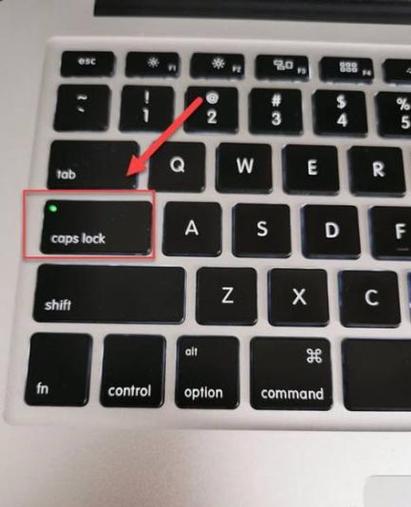
联想笔记本键盘没反应是哪个键锁了?深度解析与解决方案 在日常使用联想笔记本电脑时,遇到键盘突然失灵的情况,很多用户会第一时间怀疑是否出现了硬件故障。然而,实际上,键盘的反应问题很大程度上可能是由某个特定的功能键或锁定状态引起的。本文将深入分析导致联想笔记本键盘无反应的常见“锁定”状态,帮助用户快速识别问题源头,并提供详细的解决方案,让你轻松应对键盘失灵的尴尬。 软件介绍:锁定状态检测与解除工具的必要性 针对联想笔记本键盘不反应的问题,市面上出现了一些专业的软件工具,旨在帮助用户快速检测键盘的锁定状态,识别是否存在某些特殊的锁定功能被激活,从而导致键盘部分或全部失效。这类软件不仅可以帮助用户诊断问题,还能提供一键解除锁定的操作,极大提升用户的维护效率。它们特别适合技术小白或希望快速排查问题的用户,避免不必要的硬件维修或繁琐的手动操作。 功能亮点:锁定状态检测的多维度支持 键盘锁定状态检测:自动扫描系统中的所有锁定功能,包括Num Lock、Caps Lock、Scroll Lock等,明确显示当前激活状态,帮助用户快速判断是否为锁定引起的键盘问题。 快捷键锁定解除:通过软件提供的快捷键组合或界面按钮,快速解除被误操作激活的锁定状态,恢复键盘正常输入。 硬件状态监控:实时监测键盘硬件连接状态,识别是否存在松动或损坏的迹象,辅助判断软件锁定和硬件故障的区别。 多语言支持与界面友好:界面简洁明了,支持多语言操作,适合不同地区用户快速上手,无需复杂的操作流程。 软件特色:界面设计与交互体验的独到之处 与传统的硬件检测工具相比,这款软件注重用户体验,界面设计清新直观,操作流程简洁明了。用户无需专业技术背景,只需几步即可完成检测与解除操作。软件的交互逻辑基于用户习惯,提供一键检测、一键解除的便捷操作方式,极大降低了使用门槛。此外,它还支持后台运行,用户可以在不干扰日常操作的情况下,持续监控键盘状态,为用户提供全方位的保护。 使用攻略:详细操作指南 想要快速检测并解除联想笔记本键盘锁定状态?请按照以下步骤操作: 下载安装软件:首先,从官方网站或可信的软件下载平台下载安装该检测工具,确保软件版本为最新,避免安全隐患。 启动软件并授权:打开软件后,根据提示进行必要的权限授权,确保软件可以正常访问系统硬件信息。 检测键盘状态:点击“检测”按钮,软件会自动扫描当前所有锁定状态,显示如Num Lock、Caps Lock等的激活情况。 确认锁定状态:观察检测结果,如果发现某个锁定功能被激活,说明可能是引起键盘失灵的原因。 解除锁定:点击“解除锁定”按钮,软件会自动模拟对应的快捷键操作,解除锁定状态,恢复正常输入。 测试键盘反应:解除后,尝试输入内容,确认键盘已恢复正常。如果仍有问题,可重复检测或尝试重启电脑。 此外,软件还提供一些高级设置,例如自定义快捷键、开启自动检测等,用户可以根据实际需求进行调整,以获得最佳体验。 用户评价:真实体验分享 科技宅小王:“之前电脑突然不能打字,试了好多办法都没用,后来用这个软件检测,发现是Caps Lock误开,解除后就好了。操作简单,效果明显,值得推荐!” 设计狮阿杰:“软件界面很友好,操作流程直观,帮我解决了硬件检测难题。尤其是可以一键解除锁定状态,省去了很多麻烦。” 学生小李:“平时不太懂电脑硬件,通过这个工具检测键盘状态,避免了花钱修硬件的烦恼。非常实用,强烈推荐给同学们。” IT技术小达人:“作为一名IT从业者,我也用过这款软件,功能全面,检测准确,对于日常维护非常方便。特别适合快速排查问题。” 普通用户小芳:“第一次遇到键盘失灵,用软件检测后发现是Num Lock误开,简单操作就解决了,省时省力,非常满意。”