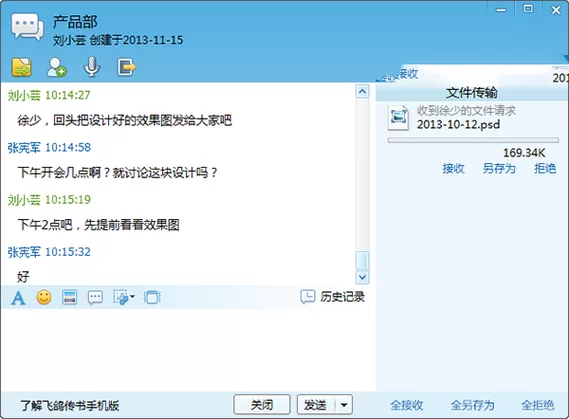
飞鸽传书软件怎么传输文件到电脑上 在现代办公和生活中,快速、便捷地在手机与电脑之间传输文件成为许多用户的刚需。飞鸽传书作为一款广受欢迎的局域网文件传输工具,凭借其简洁高效的操作流程,成为用户传输文件的首选方案。本文将全面解析飞鸽传书软件如何实现手机到电脑的文件传输,帮助用户轻松应对各种传输场景,无论是工作资料、图片、视频,还是其他文件类型,都能快速搞定。 软件简介:飞鸽传书的定位与应用场景 飞鸽传书是一款基于局域网的文件传输工具,旨在打破设备间传输的繁琐和限制。它不依赖云端存储,直接在局域网内实现高速、稳定的文件交换,极大地节省了传输时间。无论是在办公室、家庭还是公共场所,只要手机和电脑连接在同一局域网内,用户都可以轻松实现文件的互传。这款软件特别适合需要频繁在手机和电脑之间转移大量资料的用户,比如设计师、学生、商务人士等,满足他们对高效、安全、便捷传输的需求。 飞鸽传书的主要功能亮点 高速局域网传输:利用局域网技术,传输速度远超传统蓝牙或USB,支持大文件快速传递,节省宝贵时间。 多平台支持:兼容Windows、Android、iOS等多种操作系统,实现跨设备无缝连接,满足多元化需求。 文件类型丰富:支持图片、视频、文档、压缩包等多种文件格式,满足不同场景的传输需求。 自动识别设备:软件可以自动检测同一局域网内的其他设备,避免繁琐的手动连接步骤。 安全保护:传输过程中采用加密措施,保障文件安全,避免数据泄露。 操作简便:界面设计人性化,操作流程直观,用户无需复杂设置即可快速上手。 飞鸽传书的独特特色 与市面上其他文件传输工具相比,飞鸽传书在界面设计和交互体验上具有明显优势。其简洁清晰的界面布局,极大降低了操作难度;而其智能识别和自动连接功能,减少了连接步骤,提升了传输效率。此外,软件在性能优化方面不断改进,确保在不同硬件环境下都能保持稳定高速的传输体验。特别是在多设备同时传输场景中,飞鸽传书表现出色,极大地提升了工作和生活的便利性。 详细操作流程:如何用飞鸽传书将文件传输到电脑 想要实现手机文件到电脑的快速传输,用户只需按照以下步骤操作,即可轻松完成: 下载安装飞鸽传书:首先在手机应用商店(如应用市场或App Store)搜索“飞鸽传书”并下载安装,同时在电脑端官网下载对应的Windows版本,完成安装后启动软件。 确保设备在同一局域网:连接手机和电脑到同一Wi-Fi网络,确保两者在同一局域网内,否则无法正常发现对方设备。 启动软件,建立连接:在电脑端打开飞鸽传书,软件会自动扫描局域网内的其他设备。手机端也打开飞鸽传书,等待设备识别完成后,点击设备名称进行连接确认。 选择要传输的文件:在手机端界面中,浏览需要传输的文件,选择后点击“发送”或“传输”按钮,等待传输完成。 接收文件到电脑:电脑端会弹出通知或在传输列表中显示接收进度。确认无误后,文件会自动保存到预设的下载目录或用户指定的位置。 完成传输后断开连接:传输结束后,可以选择断开设备连接,或者保持连接以便后续文件传输。 整个流程简洁明了,几步操作即可实现高效文件交换,适合日常工作和生活中的各种需求。 用户评价:真实用户的使用感受 科技宅小王:“飞鸽传书让我不用再折腾U盘或繁琐的蓝牙,局域网内传文件速度快得惊人,几秒钟就搞定一大堆图片,超级方便。” 设计狮阿杰:“作为设计师,经常需要把素材从手机转到电脑,飞鸽传书的多平台支持让我操作变得非常顺畅,界面也很友好。” 职场达人小李:“工作中经常需要传资料,飞鸽传书的安全性让我很放心,文件在传输过程中没有任何泄露风险,推荐给同事们。” 学生小芳:“校园里用飞鸽传书传作业和资料,速度快,界面简洁,操作简单,非常适合我这种非技术人员。” IT工程师老李:“软件稳定性高,连接自动识别,几乎不用担心断线问题,日常使用体验非常好。”