
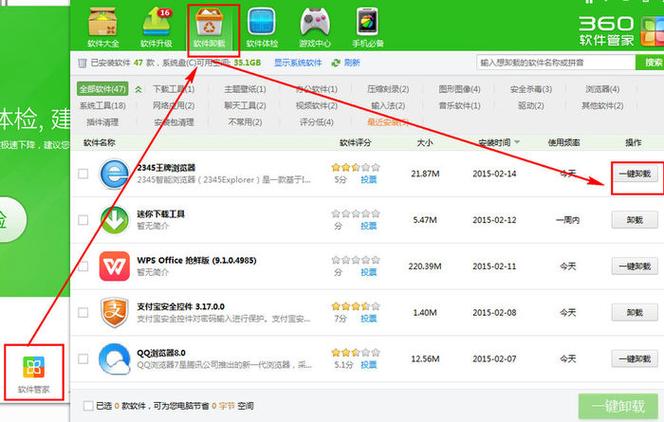
软件简介:2345软件管家的基本介绍与应用场景 2345软件管家是一款集软件下载、管理、优化和安全检测于一体的综合性工具软件。它旨在为用户提供一站式的电脑维护解决方案,帮助用户快速下载安装各种常用软件,同时提供系统优化、垃圾清理、驱动更新等实用功能。无论是普通家庭用户还是办公场景,2345软件管家都能有效提升电脑运行效率,减少系统故障的发生频率,解决繁琐的软件管理难题,成为许多用户日常维护电脑的得力助手。 功能亮点:2345软件管家的核心优势 一键安装与卸载软件:用户可以通过软件管家快速找到所需应用,进行一键下载安装或彻底卸载,避免残留文件影响系统性能。 系统优化与加速:提供深度垃圾清理、系统启动项管理、内存优化等多项功能,有效提升电脑启动速度与运行流畅度。 驱动程序自动更新:定期检测硬件驱动版本,自动推荐最新驱动,确保硬件设备正常工作,减少驱动引发的问题。 病毒与安全检测:集成安全防护模块,实时监控系统安全状态,帮助用户及时发现潜在威胁,保障电脑安全。 软件管理与更新提醒:实时显示已安装软件的版本信息,提醒用户及时更新,确保软件安全与兼容性。 软件特色:区别于其他管理工具的独特优势 2345软件管家的界面设计简洁直观,操作流程清晰,适合不同层次的用户快速上手。其交互体验注重用户习惯,提供多种自定义设置,满足个性化管理需求。性能方面,软件采用高效的后台检测机制,确保在不影响系统正常使用的情况下完成各项维护任务。同时,软件具有较强的兼容性,无论是Windows 10、Windows 11还是较旧的系统版本都能稳定运行。值得一提的是,软件的云端数据库持续更新,确保检测和修复的准确性与及时性。 详细操作指南:如何彻底卸载2345软件管家 卸载一款软件不仅仅是通过“控制面板”简单删除那么简单,2345软件管家是一款功能丰富的系统管理工具,其卸载过程需要确保彻底清除残留文件和注册表信息,以避免影响系统的稳定性。以下是详细的操作步骤: 第一步:关闭2345软件管家 在卸载之前,首先确保软件没有在后台运行。可以在任务栏找到2345软件管家的图标,右键选择“退出”或“关闭”。 第二步:使用“控制面板”卸载 点击“开始”菜单,进入“控制面板”,选择“程序”或“程序和功能”。在程序列表中找到“2345软件管家”,点击后选择“卸载”。系统会弹出确认窗口,点击“是”继续卸载流程。 第三步:清理残留文件 有时候,程序卸载后会残留一些文件或注册表项。推荐使用专业的清理工具(如“CCleaner”)进行深度扫描,删除残留的注册表项和文件夹。打开清理软件,扫描系统后,选择相关2345软件管家的残留项进行清除。 第四步:手动检查与删除 如果你熟悉系统操作,还可以手动检查:打开“资源管理器”,进入“C:\Program Files”或“C:\Program Files (x86)”目录,删除任何名为“2345软件管家”的文件夹。同时,打开注册表编辑器(Win + R,输入“regedit”),搜索“2345”关键词,删除相关注册表项(注意:操作注册表有一定风险,建议备份后再操作)。 第五步:重启电脑确认 完成上述步骤后,重启电脑,确保所有程序和文件都已清除干净。此时,2345软件管家已被彻底卸载,不会再影响系统性能或引起冲突。 用户评价:真实用户体验分享 科技宅小王:我之前用2345软件管家管理软件挺方便的,但是有次想彻底卸载,按照步骤操作后,感觉系统变得更干净了,运行也更顺畅了。值得推荐! 设计狮阿杰:软件界面简洁,操作也很直观,但卸载时要注意清理残留文件,否则会影响系统稳定性。用清理工具帮忙后,效果更佳。 白领小李:平时用它管理软件挺方便的,但偶尔会出现后台占用资源的问题,卸载后系统反应明显变快,整体体验不错。 技术控小张:作为系统维护爱好者,我建议卸载前关闭所有后台进程,确保没有软件在运行再操作,效果会更好。