
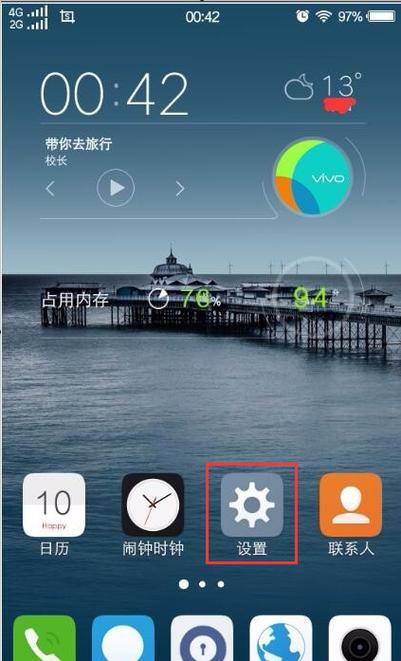
vivo开发者选项最佳设置:深度解析与实操指南 在现代智能手机使用中,开发者选项作为一个强大的调试和优化工具,为开发者和高阶用户提供了丰富的功能。特别是在vivo手机上,合理配置开发者选项,不仅可以提升设备性能,还能改善使用体验,甚至帮助解决一些常见的系统问题。本文将详细介绍vivo开发者选项的最佳设置方案,从功能亮点到操作实操,帮助用户充分发挥设备潜能。 软件介绍 vivo开发者选项是一组面向技术用户的隐藏设置,主要用于调试、优化和测试手机系统。通过开启和调整不同的参数,用户可以监控系统状态、调整动画效果、优化应用性能,甚至进行深度的系统调试。对于开发者而言,这是一把提升开发效率的利器;对于普通用户,合理使用也能带来流畅度的提升和系统稳定性的增强。该功能的核心目的在于为设备提供更个性化、更高效的操作体验,解决默认设置可能带来的性能瓶颈和调试难题。 功能亮点 屏幕调试与性能监控:开启“显示布局边界”可以直观了解应用布局结构,帮助优化界面设计;“GPU呈现模式”能实时监控图形渲染性能,便于识别性能瓶颈。 动画效果调节:通过调整“窗口动画缩放”、“过渡动画缩放”和“动画程序时长”参数,可以实现界面切换的流畅或省电效果,增强用户体验或延长电池续航。 USB调试与调试工具:启用“USB调试”后,可连接PC进行ADB调试,支持安装调试版本应用、捕获日志和进行系统调试,极大便利开发者工作。 后台限制与应用管理:调整“后台进程限制”可以控制后台应用运行数量,优化设备资源分配,提升整体响应速度。 网络与模拟设置:启用“模拟位置”功能,方便测试地理位置相关应用;开启“不保持活动状态”可以模拟应用在后台的行为,检测后台运行效率。 软件特色 vivo开发者选项在界面设计上追求简洁明快,操作逻辑清晰,用户可以快速找到所需功能。与其他品牌的开发者选项相比,vivo的界面更贴近用户习惯,交互更流畅,设置过程中的提示也更具引导性。此外,vivo特殊优化的动画调节和性能监控工具,使得用户在调试和优化时更加得心应手。系统响应速度也经过优化,确保开启调试功能后,设备依然保持良好的流畅度,避免因调试设置带来的卡顿感。 使用攻略 想要充分利用vivo开发者选项的强大功能,建议按照以下步骤操作: 开启开发者选项:进入“设置”菜单,找到“关于手机”,连续点击“版本号”七次,直到提示“开发者模式已开启”。 进入开发者选项界面:返回设置菜单,找到“系统管理”或“更多设置”,点击“开发者选项”。 开启USB调试:在开发者选项中找到“USB调试”,开启此功能,以便连接PC进行调试操作。 调整动画效果:找到“窗口动画缩放”、“过渡动画缩放”和“动画程序时长”,建议将数值调低至0.5甚至关闭,提升界面响应速度。 开启性能监控:启用“显示GPU呈现模式”,实时观察图形渲染情况,帮助识别性能瓶颈。 调节后台限制:在“后台进程限制”中选择“无限制”或“标准”,根据实际需求优化后台应用管理。 模拟位置与网络调试:开启“模拟位置”功能,测试地理位置相关应用效果;使用“不保持活动状态”检测应用后台表现。 屏幕调试:开启“显示布局边界”,观察应用布局是否合理,优化界面设计。 在操作过程中,建议逐项调整,观察效果,避免一次性修改过多参数,以免系统出现异常。同时,建议在调整前备份重要数据,以防不测。 用户评价 科技宅小王:“通过合理配置开发者选项,手机变得更流畅了,动画调低后反应特别快,系统稳定性也提升不少。” 设计狮阿杰:“开启GPU监控后,发现某些应用图形渲染很卡,调整后效果明显,真是太实用了。” 数码爱好者小李:“USB调试功能帮我快速调试应用,开发测试变得轻松多了,值得一试。” 用户小芳:“动画调节让界面切换更顺畅,也省电不少,推荐给喜欢优化手机的朋友们。” 技术控阿强:“后台限制设置后,手机后台运行更高效,应用响应速度提升明显,系统负载减轻。”