
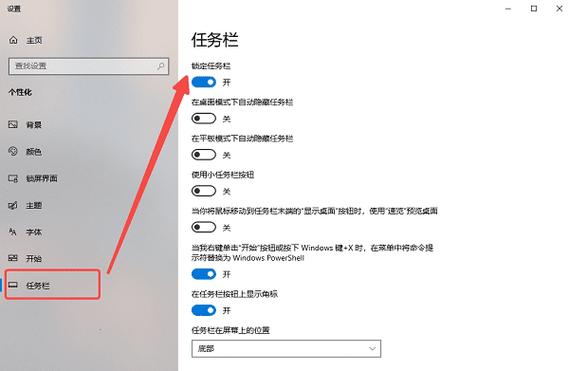
软件简介:任务栏锁定工具的实用价值 在日常计算机使用中,任务栏作为操作界面中的核心元素,承载着启动应用、切换窗口、查看通知等多种功能。然而,频繁的误操作或无意中拖动任务栏,可能会导致界面布局的混乱甚至误触,影响工作效率。为此,任务栏锁定软件应运而生,旨在帮助用户固定任务栏位置,避免误操作带来的困扰。该类软件通过简便的操作方式,提供了更为稳定和安全的界面体验,特别适合需要长时间稳定使用电脑的办公人士和专业用户。 任务栏怎么锁定:核心功能详解 锁定任务栏,实际上是将任务栏的状态设置为“不可移动”或“不可更改”,确保其在使用过程中保持原位。传统的Windows系统内置提供“锁定任务栏”的功能,但部分用户需要更为细致的锁定措施或希望增强管理能力。专业的锁定工具不仅能实现基本的锁定操作,还提供多种定制方案,满足不同用户的个性化需求。例如,部分软件支持锁定任务栏位置、隐藏状态、图标布局等多个方面,从而打造一个更加稳固和整洁的工作环境。 软件亮点:多维度提升任务栏锁定体验 一键锁定,操作简便:软件设计了直观的界面,只需一键点击,即可完成任务栏的锁定与解锁,无需繁琐的设置步骤。 多级锁定策略:支持锁定任务栏位置、禁止调整大小、锁定任务栏图标排列,全面防止误操作。 智能自动锁定功能:可以根据用户预设的时间或特定场景自动进行锁定,提升使用便捷性。 多屏幕支持:在多显示器环境下,软件可以单独设置每个屏幕的任务栏锁定状态,确保多屏操作的灵活性与稳定性。 兼容性强:支持Windows多个版本,确保不同系统环境下的稳定运行。 软件特色:独到之处彰显专业水平 与市场上其他任务栏管理工具相比,该软件在界面设计和交互体验上尤为注重用户体验。界面采用简洁明快的风格,所有功能一目了然,无需复杂的操作流程即可实现任务栏的个性化设置。性能方面,软件运行流畅,占用资源极低,不会影响系统响应速度。此外,软件还配备了详细的操作指南和智能提示,帮助用户快速掌握锁定技巧,提升整体使用效率。 使用攻略:详细操作步骤指南 首先,下载安装软件,确保版本匹配您的操作系统。安装完成后,打开软件,界面会显示任务栏当前的状态及各种设置选项。以下是具体操作流程: 启动软件:双击桌面快捷方式或通过开始菜单打开程序,进入主界面。 选择锁定模式:在界面中找到“锁定任务栏”按钮,点击后会弹出详细设置选项。 配置锁定内容:根据需求选择锁定位置、禁止调整大小、锁定图标布局等功能,逐项勾选或设置参数。 应用设置:确认无误后,点击“应用”按钮,软件会自动执行锁定操作,任务栏即被固定。 自动锁定设置:若需要定时自动锁定,可以在“自动锁定”选项中设定时间间隔或触发条件。 解除锁定:若需调整或解锁任务栏,只需返回软件界面,点击“解锁”按钮,即可恢复自由操作状态。 此外,建议在多屏环境下,逐个设置每个显示器的任务栏锁定状态,确保整体界面布局的稳定性。软件还支持快捷键操作,方便用户在日常使用中快速切换锁定状态,提升工作效率。 用户评价:真实体验反馈 “科技宅小王”:“这个任务栏锁定工具简直是我的救星!以前误操作频繁,现在一键锁定后再也不用担心界面乱跑了,操作也非常方便。” “设计狮阿杰”:“我在多屏幕工作,软件支持多屏锁定功能,极大提升了我的工作效率。界面简洁明了,操作流畅。” “办公小能手”:“界面设计很人性化,锁定和解锁都很快,自动锁定功能也很实用,推荐给需要稳定桌面环境的人。” “技术达人李明”:“软件兼容性很好,支持多个Windows版本,运行稳定,从未出现过崩溃或卡顿的情况。”