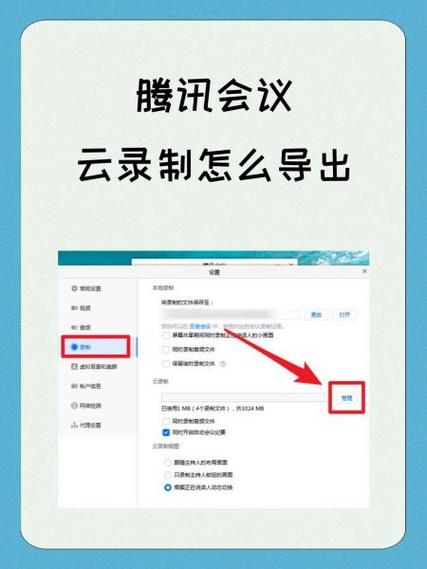
软件简介:深入理解腾讯会议云录制及其视频下载功能 随着远程办公和线上会议的普及,腾讯会议成为许多企业和个人用户首选的会议平台。云录制功能允许用户将会议内容完整保存到云端,方便日后回顾和分享。然而,很多用户在使用过程中遇到的一个核心难题是:如何将云端录制的视频顺利下载到本地存储设备?本篇文章将详细剖析腾讯会议云录制的视频下载流程,帮助用户轻松掌握操作技巧,确保会议资料的安全存储与灵活利用。 腾讯会议云录制的主要功能亮点 腾讯会议的云录制功能不仅仅是简单的保存会议内容,它在多方面提供了实用的便利: 高效存储: 所有会议录制文件自动上传至云端,无需担心本地存储空间不足,确保会议资料的完整性与安全性。 多端同步: 支持在PC端、移动端同步访问和管理录制文件,满足不同场景的需求。 多格式支持: 录制视频通常以MP4格式存储,兼容性强,可在各类播放器和编辑软件中正常播放和编辑。 权限控制: 用户可以设置不同的权限,限制文件的访问和下载,确保敏感信息的安全。 多种下载方式: 提供网页版和客户端两种途径,方便用户根据实际情况选择操作方式。 腾讯会议云录制视频的下载特色 与传统的本地录制相比,云录制具有显著的优势,但同时也带来了下载的技术挑战。腾讯会议的云录制视频下载具有以下几大特色: 安全性高: 下载前需要登录账号验证,确保只有授权用户才能访问录制内容。 批量管理: 支持一次性下载多个会议的录制视频,提升效率,减少繁琐操作。 下载速度快: 依托腾讯云强大的带宽资源,确保视频下载过程流畅无阻。 原始质量保证: 下载的文件保持原始录制的清晰度和完整性,无任何压缩或质量损失。 如何操作:腾讯会议云录制视频的下载步骤详解 掌握正确的操作流程是确保顺利下载的关键。以下为详细的操作指南,帮助用户逐步完成视频下载任务: 登录腾讯会议账号 首先,打开腾讯会议官方网站或客户端,输入账号信息进行登录。确保使用具有云录制权限的账户,否则无法访问会议录制内容。 进入“会议录制”管理界面 登录后,点击导航栏中的“会议”或“我的会议”选项,进入会议管理页面。在左侧菜单中找到“云录制”或“录制管理”入口,点击进入云端存储的会议录制列表。 筛选目标会议和录制文件 在录制列表中,根据会议时间、主题或会议ID筛选出需要下载的录制文件。确保选择正确的会议记录,以免误操作影响工作效率。 下载录制视频 找到目标录制文件后,点击文件旁边的“下载”按钮。系统会弹出确认窗口,确认无误后,点击“确认”开始下载。等待文件下载完成后,即可在本地存储设备中找到该视频文件。 多文件批量下载技巧 如需一次性下载多个录制文件,可以在列表中勾选多个文件,然后点击批量下载按钮。部分版本支持压缩包下载,减少单个文件的下载时间和存储空间占用。 注意事项:确保顺利下载的关键点 在操作过程中,应确保网络连接稳定,避免中途断线导致下载失败。同时,建议在非高峰时段进行批量下载,提升效率。此外,确保账户权限足够,否则可能无法访问部分录制内容。 用户体验分享:真实用户的反馈与建议 “科技宅小王”表示:“我之前总是找不到下载入口,后来按照步骤操作,发现界面其实很直观,下载速度也很快,省了不少麻烦。” “设计狮阿杰”说:“我习惯用手机客户端下载,操作很简便,只需几步就能把会议录制保存到本地,特别适合出差时使用。” “职场达人晓琳”反馈:“云端存储很安全,但每次下载都需要登录验证,有点繁琐,希望未来能优化批量操作流程。” “程序猿小李”评论:“技术上来说,下载流程很稳定,唯一的不足是有时候会遇到网络波动,建议在网络环境好的时候操作。” “商务精英小赵”总结:“掌握了正确的下载步骤后,管理会议资料变得轻松很多,强烈推荐企业用户使用此功能。”