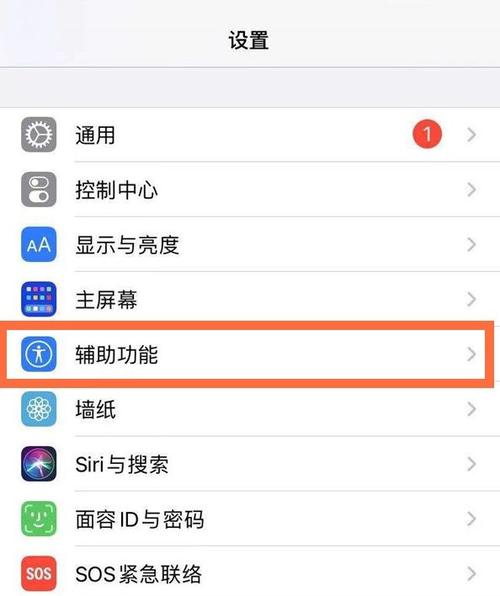
苹果手机自动变暗怎么解决 随着智能手机的普及,iPhone用户在日常使用中偶尔会遇到屏幕自动变暗的困扰。这不仅影响了用户的使用体验,也可能影响到观看视频、玩游戏或进行重要操作时的视觉效果。本文将从技术角度深入分析苹果手机屏幕自动变暗的原因,提供全面的解决方案,并推荐实用的辅助工具,帮助您轻松应对这一问题,从而提升手机的整体使用感受。 苹果手机自动变暗的常见原因 在探讨解决方案之前,首先需要了解导致iPhone屏幕自动变暗的几大核心因素。通常情况下,这一现象可能由以下几方面引起: 自动亮度调节功能开启:苹果手机内置的“自动亮度”功能会根据环境光线自动调整屏幕亮度,以节省电量并提供舒适的视觉体验。如果环境光线变化明显,屏幕可能会变得较暗。 低电量模式激活:当手机电量较低时,为延长续航时间,系统会自动降低屏幕亮度,导致屏幕变暗。这是系统的保护措施,避免电量快速耗尽。 软件或系统故障:某些应用程序冲突或系统出现异常,也可能引发屏幕变暗或闪烁现象,影响正常使用。 硬件问题:如光线传感器出现故障或屏幕背光模块损坏,也会导致自动变暗的表现。 理解了上述原因后,我们可以有针对性地采取措施,有效解决苹果手机自动变暗的问题,确保使用体验的稳定性和舒适性。 苹果手机自动变暗的解决方案 调整自动亮度设置 第一步也是最常用的方法就是关闭“自动亮度”功能。操作步骤如下: 打开“设置”应用,向下滑动找到“辅助功能”。 在“辅助功能”菜单中,找到“显示与文本大小”。 滑动到“自动亮度”开关,将其关闭。 关闭后,屏幕亮度将由用户手动调节,避免环境变化引起的自动调节,尤其适合在光线变化不大的环境中使用。 手动调节屏幕亮度 在关闭自动亮度后,为了获得最佳视觉效果,可以手动调节亮度: 从屏幕底部向上滑动(或在iPhone X及以上型号,从右上角向下滑动)打开控制中心。 找到亮度调节条,向上或向下滑动以调整到适合自己的亮度水平。 这样可以确保屏幕亮度符合个人偏好,避免自动变暗带来的困扰。 关闭低电量模式 如果设备处于低电量状态,系统会自动降低屏幕亮度以节省电池。关闭低电量模式的方法如下: 进入“设置”应用,点击“电池”。 找到“低电量模式”开关,将其关闭。 解除低电量限制后,屏幕亮度可能会恢复正常,延续更好的视觉体验。 更新系统软件 系统故障或Bug也可能引起屏幕变暗问题。确保你的iPhone运行的是最新版本的iOS系统,操作步骤如下: 打开“设置”,进入“通用”。 点击“软件更新”,检查是否有可用的更新包。 如有新版本,按提示下载安装,完成后重启设备。 系统更新通常会修复已知的Bug,改善设备性能,从而解决自动变暗的异常现象。 检查硬件状态 如果软件层面的调整无效,硬件问题可能是根源。例如光线传感器故障会导致系统误判环境亮度,从而自动调节屏幕亮度。建议如下: 通过“设置”-“隐私”-“传感器”确认传感器状态是否正常。 若怀疑硬件故障,建议联系苹果官方或授权维修点进行检测和维修。 借助第三方辅助工具优化体验 除了系统自带的设置外,部分第三方应用也能帮助用户更细致地调控屏幕亮度。例如,某些专业的亮度调节软件可以让用户根据不同场景设定预设方案,避免突发的屏幕变暗带来的不适。这类软件通常具有以下功能: 自定义亮度调节方案,快速切换场景模式。 通过智能算法自动调整屏幕亮度,兼顾节能与视觉体验。 提供夜间模式,减少蓝光辐射,保护眼睛。 在选择此类软件时,建议优先考虑口碑良好、界面友好的产品,以确保安全性和实用性。 用户体验与常见问答 用户评价 科技宅小王:“之前总觉得屏幕变暗很烦人,试过关闭自动亮度后,感觉手动调节更自由了。系统更新后问题也解决得差不多了,挺满意的。” 设计狮阿杰:“低电量模式影响很大,电量不足时屏幕变得特别暗。关闭低电量模式后,续航和体验都改善不少。” 苹果果粉小林:“有次屏幕突然变得很暗,后来发现是光线传感器出了问题,换个硬件就好了。建议大家遇到类似情况及时检测硬件。” 数码达人李明:“用了一款智能亮度调节软件,效果不错。可以根据不同场景自动调整亮度,特别方便。” 用户小张:“系统升级后,屏幕自动变暗的问题基本解决了,苹果的系统优化还是挺到位的。”