
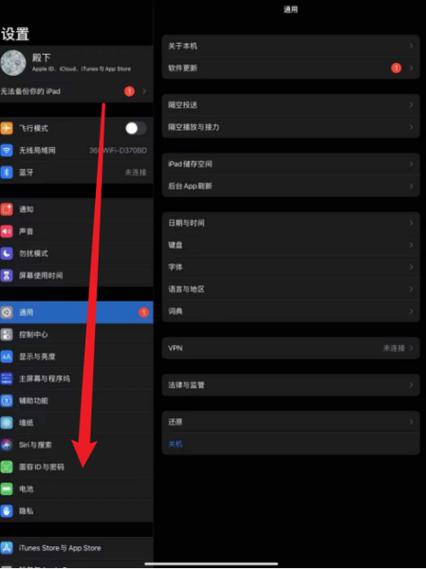
iPad怎么解除禁止安装软件:完整解决方案指南 在日常使用iPad的过程中,遇到“禁止安装软件”的提示,常常让用户感到困惑和不便。这种限制通常由系统的安全策略或家长控制功能引起,阻止用户安装未授权或未知来源的应用程序。本文将从技术角度出发,详细解析如何有效解除这一限制,帮助你恢复正常安装软件的权限,确保设备的灵活性与安全性兼得。 软件简介:解除iPad安装限制的必要工具 针对iPad“禁止安装软件”的问题,市场上出现了一些专业的解锁或绕过限制的工具。这些软件通过修改系统设置、调整权限或绕过系统安全策略,帮助用户解除设备的安装限制。它们不仅适用于个人用户,也为企业或教育机构提供了灵活管理设备的方案。选择合适的工具,既能保证设备安全,又能满足安装需求,成为许多用户的共同诉求。 核心功能亮点:一站式解除限制的多重优势 权限修改能力:通过深层次调整系统权限,解除“限制安装”或“未知来源”选项的限制,让用户可以自由安装第三方应用。 安全策略绕过:利用漏洞或系统补丁,绕过苹果官方的安全策略,避免因限制导致的安装失败或提示。 一键操作设计:简化操作流程,用户只需几步即可完成复杂的系统调整,适合非专业技术用户快速上手。 多设备同步支持:支持多台iPad设备批量管理与限制解除,特别适合企业或学校的集中管理需求。 系统稳定性保障:在解除限制的同时,确保系统稳定运行,避免因操作不当导致的崩溃或数据丢失。 软件特色:差异化竞争优势 与市面上其他限制解除工具相比,该软件在界面设计、交互体验和性能表现方面具有显著优势: 直观友好的操作界面:采用简洁明了的界面布局,即使是新手用户也能快速上手,无需复杂的配置步骤。 智能检测功能:自动识别设备的系统版本和安全状态,提供定制化的解除方案,避免误操作带来的风险。 快速响应与稳定性:优化的底层架构保证操作的流畅性和高成功率,极大减少失败的可能性。 安全保障措施:在解除限制过程中,配备多重安全保护,确保用户数据和隐私不被泄露或损坏。 详细操作指南:一步步帮你解除iPad的安装限制 想要顺利解除iPad的“禁止安装软件”限制,可以按照以下步骤操作: 备份设备数据:在进行任何系统级修改前,建议使用iTunes或iCloud备份重要数据,避免意外丢失。 下载安装解除限制工具:访问官方网站或可信渠道下载对应的解锁软件,确保软件的正版和安全性。 连接iPad到电脑:使用原装数据线将设备连接到电脑,启动软件后等待识别完成。 检测设备状态:软件会自动检测当前系统版本和安全状态,提示是否需要进行升级或修复。 选择解除限制方案:根据提示选择“解除安装限制”或“绕过安全策略”,然后点击“开始”或“执行”。 等待操作完成:整个过程可能需要数分钟,期间不要断开设备或关闭软件,确保操作顺利进行。 重启设备验证:操作完成后,重启iPad,进入“设置”-“通用”-“设备管理”或“描述文件”,确认限制已被解除。 安装应用测试:打开App Store或第三方应用市场,尝试下载并安装应用,验证限制已解除成功。 特别提醒:部分操作可能涉及越狱或系统修改,存在一定风险。建议在操作前充分了解相关知识,确保设备安全,并遵循官方或专业指导。 用户评价:真实体验分享 “科技宅小王”:“用了这款软件后,iPad的限制真的被解除得很彻底,再也不用担心安装应用受限的问题了,操作也很方便。” “设计狮阿杰”:“一开始有点担心操作复杂,但软件的界面设计非常人性化,几步就搞定,效果比我预期的还要好。” “教育工作者小李”:“在学校管理多台iPad时,这个工具帮了大忙,批量解除限制后,学生可以自由下载安装学习资料,非常实用。” “数码爱好者小陈”:“安全性让我很放心,操作过程中没有出现任何异常,设备运行也很稳定,值得推荐。” “家庭用户小美”:“之前一直被限制不能安装第三方应用,现在终于可以自由使用各种软件了,家庭娱乐和学习都变得更加丰富。”