
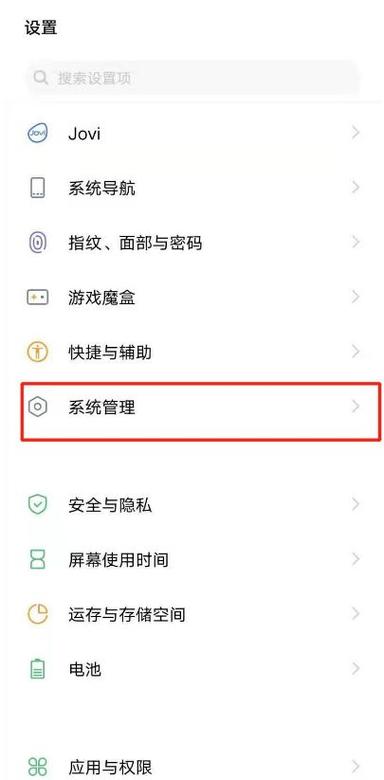
vivo怎么进入开发者选项:全面指南与实操攻略 在现代智能手机的使用过程中,开发者选项是一个极其重要的功能,它为用户提供了丰富的调试和优化工具,特别适合技术爱好者、开发者以及需要进行系统调优的用户。对于vivo手机用户而言,如何快速进入开发者选项成为许多使用者关心的问题。本文将详细解析vivo手机的操作流程,帮助你轻松开启开发者模式,并介绍相关的实用技巧和用户评价,助你全面掌握这一功能的使用方法。 软件介绍 开发者选项是Android系统中内置的一个隐藏菜单,提供了诸如USB调试、模拟位置、强制GPU渲染等高级功能。vivo手机作为国内主流智能品牌之一,其系统界面在Android基础上进行了深度定制,但仍保留了开启开发者选项的基本路径。通过开启该菜单,用户可以进行应用调试、系统优化、硬件测试等操作,极大提升手机的使用体验和系统性能,特别适合需要进行深度定制或开发调试的用户。 功能亮点 USB调试模式:允许手机与电脑进行深度连接,进行应用安装、调试、数据传输,方便开发者进行应用开发和测试。 模拟位置:通过虚拟GPS坐标,测试地图或定位应用,适合开发者模拟不同地理位置环境。 强制GPU渲染:提升界面动画和图形的渲染效率,改善游戏和图形应用的表现。 动画缩放调节:调整界面动画速度,加快操作响应速度,优化用户体验。 后台进程限制:控制后台运行程序数目,优化系统资源分配,延长电池续航。 软件特色 vivo的系统界面在UI设计上追求简洁直观,操作流程流畅自然。相较于其他品牌,vivo的开发者选项布局紧凑,功能分类清晰,用户无需复杂操作即可找到所需功能。此外,vivo系统在性能优化方面表现出色,开启开发者模式后,界面响应更为敏捷,调试工具的集成也更加便捷。整体而言,vivo的开发者选项不仅功能丰富,还具有良好的用户体验,特别适合对手机系统进行深度调试和个性化定制的用户。 使用攻略 下面将详细介绍vivo手机进入开发者选项的具体操作步骤,确保每位用户都能轻松上手: 解锁手机设置:首先,解锁你的vivo手机,进入主界面,然后找到“设置”图标,点击进入。 进入关于手机界面:在设置菜单中,向下滑动找到“关于手机”或“系统信息”选项,点击进入。 连续点击版本号:在“关于手机”页面中,找到“软件版本”或“版本号”一项,连续快速点击7次左右,系统会提示你已开启开发者选项。 输入密码或确认:如果手机设有锁屏密码,系统会提示你输入密码以确认操作。完成后,系统提示“你已成为开发者”或类似信息。 返回设置菜单:返回设置主界面,滚动找到新增的“开发者选项”菜单,点击进入即可启用或禁用相关功能。 特别提醒:在开启开发者选项后,建议不要随意更改不熟悉的设置,以免影响手机正常使用。若需要关闭开发者选项,只需在“开发者选项”菜单中关闭即可。 实用技巧与注意事项 开启USB调试:在“开发者选项”中找到“USB调试”开关,开启后可以连接电脑进行应用调试,但请确保连接的电脑安全可信。 模拟位置使用:安装虚拟定位软件后,可在“开发者选项”中启用“允许模拟位置”功能,用于地图、导航等应用测试。 系统性能优化:通过调整动画缩放,限制后台进程,提升系统流畅度和电池续航能力。 注意隐私安全:开启“USB调试”或“模拟位置”时,建议只在信任的环境下使用,避免数据泄露风险。 用户评价 科技宅小王:“之前一直不知道怎么开启开发者选项,按照指南操作后,发现手机变得更灵敏了,调试应用也方便多了,非常实用!” 设计狮阿杰:“我主要用来模拟位置测试地图应用,开启开发者模式后,操作直观,步骤简单,推荐给需要的朋友。” 数码达人丽丽:“系统优化功能很强大,调整动画后,手机反应更快了,系统资源也更合理分配了。” 技术控小李:“开启USB调试后,连接电脑进行调试非常顺畅,开发环境的搭建变得轻松许多。” 普通用户小芳:“第一次操作有点紧张,但按照步骤操作后,成功开启了开发者选项,感觉手机功能更丰富了。”