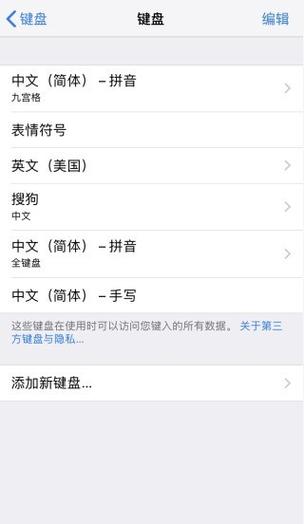
苹果手机如何设置手写功能:全面指南 随着移动设备的日益普及,手写输入逐渐成为用户表达和交流的重要方式之一。苹果手机,凭借其强大的硬件性能和流畅的操作体验,也在不断优化手写输入功能。本文将从软件介绍、功能亮点、特色优势、详细操作指南及用户评价等多个角度,全面解析苹果手机如何设置手写功能,帮助你轻松掌握这项便捷的输入方式。 软件介绍 苹果手机的手写功能,主要依托于iOS系统自带的“手写识别”及第三方输入法软件的支持。它旨在为用户提供一种自然、直观的文字输入体验,尤其适合手写笔记、快速签名、特定字符输入等场景。通过合理设置和使用手写功能,用户可以突破传统键盘的限制,使交流变得更加个性化和高效。无论是学生、设计师还是商务人士,都能从中找到提升工作与生活效率的便利工具。 功能亮点 高精度手写识别:苹果手机支持多国语言的手写识别,能够准确捕捉用户的书写内容,极大减少输入错误,提升整体输入效率。 多种手写输入方式:除了系统自带的手写识别,还支持第三方手写输入法,如GoodNotes、Notability等,满足不同用户的个性化需求。 便捷的切换操作:用户可以在键盘和手写输入之间快速切换,无缝连接,不影响使用体验,特别适合在不同场景下灵活切换输入方式。 手写识别的智能优化:系统会根据用户的书写习惯进行学习,逐步提升识别准确率,减少重复校正的时间。 支持手写签名与绘图:除了文字输入,手写功能还支持签名验证和简单绘图,为商务签约或创意表达提供便利。 软件特色 苹果手机的手写功能在界面设计上追求简洁直观,操作逻辑清晰。用户无需复杂设置,即可快速上手。与其他竞争产品相比,它的最大优势在于深度整合于iOS生态系统中,支持多种应用场景。无论是在备忘录、邮件、还是第三方应用中,手写功能都能无缝融入,提供流畅、稳定的输入体验。此外,苹果的系统优化保证了手写识别的速度与准确性,即使在网络环境较差的情况下,也能保持良好的表现。界面设计方面,手写输入区域与键盘切换自然,操作手感类似于真实写字,增强了用户的亲切感和使用乐趣。 使用攻略 要在苹果手机上开启和使用手写功能,首先需要确保iOS系统版本支持此功能,建议保持设备系统更新到最新版本。以下是详细的操作步骤: 激活手写输入法: 1. 打开“设置”应用,向下滚动找到“通用”菜单,点击进入。 2. 进入“键盘”选项,点击“键盘”列表中的“添加新键盘”。 3. 在弹出的列表中,选择“手写”或你已安装的第三方手写输入法(如“手写输入”或“Chinese Handwriting”)。 切换到手写输入: 1. 打开任何需要输入文字的应用,比如备忘录或短信。 2. 点击屏幕上的文本输入框,弹出键盘后,长按地球图标或笑脸图标,直到出现“切换键盘”的菜单。 3. 从列表中选择“手写”或已添加的手写输入法,屏幕会切换到手写模式。 开始手写输入: 1. 在手写区域用手指或Apple Pencil(如iPad配合使用)书写文字,系统会自动识别并实时转换为文本。 2. 如果识别不准确,可以用橡皮擦工具或手指选择错误部分,进行修正。 3. 完成后,点击“完成”或返回键,即可将识别内容插入到当前文本中。 优化识别体验: 1. 定期使用手写功能,系统会学习你的书写习惯,逐步提升识别准确率。 2. 在“设置”-“通用”-“键盘”-“手写”中,可以调整识别语言或启用/禁用某些功能,以适应不同需求。 3. 若使用第三方手写输入法,建议根据软件提示进行个性化设置,确保最佳体验。 用户评价 科技宅小王:“我平时喜欢用手写笔记,苹果的手写功能反应灵敏,识别率高,几乎没有延迟,极大地方便了我的学习和工作。” 设计狮阿杰:“界面简洁明了,切换顺畅,操作逻辑符合直觉。尤其在绘图和签名方面表现出色,比一些专门的绘图软件还要便捷。” 商务精英丽丽:“在签署合同和快速记笔记时,手写功能帮我节省了不少时间。识别准确率很高,几乎不用校对,非常满意。” 学生小明:“学习时用手写录入笔记,感觉比打字更自然,系统识别也很快,推荐给喜欢手写的朋友。” 创意达人小芳:“除了文字,手写还能画画和签名,功能很丰富,满足了我多样的创作需求,体验非常流畅。”