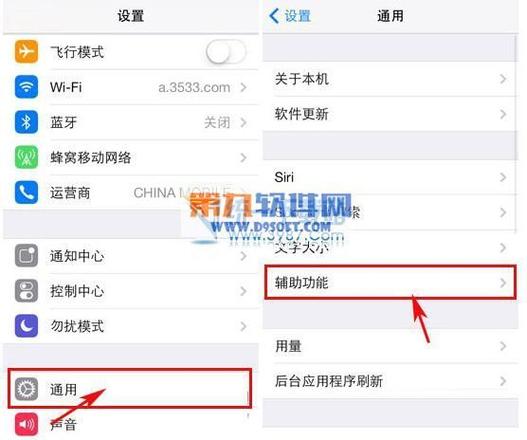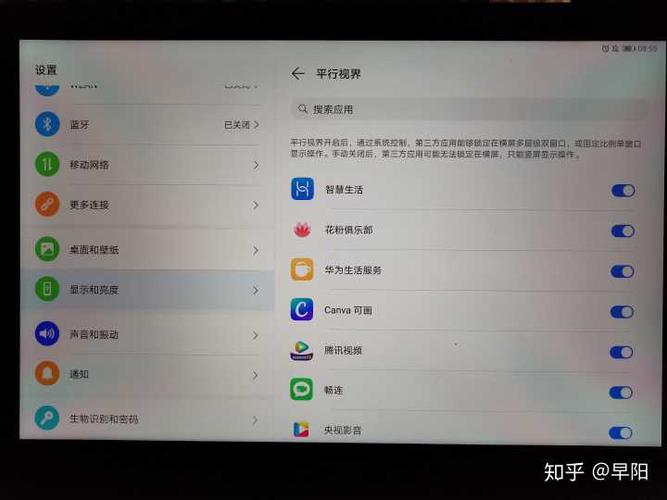
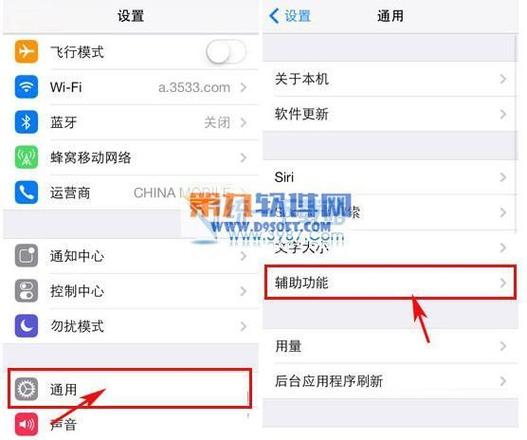
苹果平板怎么设置全屏模式 随着苹果平板在日常生活和工作中的广泛应用,用户对于优化显示效果的需求也逐渐增加。全屏模式作为提升视觉体验和操作效率的重要手段,成为许多用户追求的目标。本文将详细介绍如何在苹果平板上实现全屏显示,无论是浏览网页、观看视频还是使用应用,都能轻松切换到极致的全屏体验,帮助你最大化利用设备的屏幕空间。 软件介绍 苹果平板的全屏设置主要依赖于系统内置的功能和部分第三方应用的支持。系统提供的“全屏模式”设计旨在让用户在浏览网页、阅读电子书或观看视频时,屏幕边界被最大化隐藏,从而带来沉浸式的体验。而一些专业的浏览器和多媒体应用,也内置了优化的全屏功能,确保用户操作更加顺畅自然。通过合理设置,用户无需额外安装繁琐的辅助软件,即可享受高效、清晰的全屏显示效果。这不仅提升了视觉享受,也能在多任务处理时节省宝贵的屏幕空间,使工作和娱乐变得更加便捷和愉快。 功能亮点 自动隐藏导航栏与工具栏:在浏览网页或使用应用时,系统可以自动隐藏顶部的状态栏和底部的工具栏,让内容占据全部屏幕空间,无需手动切换,操作体验极佳。 多应用支持的全屏切换:支持大部分常用应用如Safari、YouTube、Netflix等,用户只需一键操作即可进入全屏状态,无需繁琐设置。 手势控制与快捷操作:利用多点触控手势,快速切换全屏或退出全屏,提升操作效率,减少误操作的可能性。 自定义全屏设置:通过设置菜单,用户可以根据个人习惯调整全屏显示的细节,如是否自动隐藏导航栏、是否启用侧边栏隐藏等,满足个性化需求。 屏幕适应与内容优化:支持动态调整屏幕比例,确保内容在全屏状态下显示完整且无畸变,提升视觉效果。 软件特色 苹果平板在全屏显示方面的独特优势,主要体现在其流畅的界面设计和智能交互体验上。不同于许多安卓设备,苹果的系统在界面布局和手势交互上更为直观和统一,极大简化了全屏操作流程。系统自带的“隐藏导航栏”功能,配合智能识别内容区域,无缝隐藏不必要的界面元素,确保内容最大化显示。此外,苹果平板的硬件性能优异,无论是高清视频播放还是复杂网页加载,都能保证全屏状态下的流畅体验,不会出现卡顿或延迟现象。界面设计简洁明快,操作逻辑清晰,让用户无需繁琐学习,即能轻松掌握全屏切换技巧,享受极致的视觉盛宴。 使用攻略 想要在苹果平板上轻松实现全屏显示,步骤其实非常简单。以下为详细操作指南: 打开目标应用:首先,启动你想要全屏的应用,比如Safari浏览器或视频播放器。 进入全屏模式:在大多数应用中,顶部或底部会有全屏按钮,通常表现为一个“全屏”或“展开”图标。点击它,内容区域会自动扩展到整个屏幕,隐藏导航栏和工具栏。 使用手势快速切换:在支持手势的应用中,向上或向下滑动屏幕边缘,系统会自动隐藏或显示状态栏和底部菜单,帮助你快速切换全屏状态。 调整设置以优化体验:进入“设置”应用,选择“显示与亮度”或“辅助功能”,找到“全屏显示”相关选项,开启自动隐藏导航栏或调整屏幕比例,确保每次使用都能获得最佳效果。 退出全屏操作:再次点击屏幕中央或使用手势(如从屏幕边缘向内滑动)即可退出全屏,恢复正常界面布局。 此外,部分第三方应用还提供专门的全屏模式切换按钮,建议在应用内菜单或工具栏中查找相关设置,按照提示操作即可实现全屏显示。对于喜欢通过快捷操作提升效率的用户,可以考虑设置辅助触控按钮,将全屏切换功能绑定到自定义快捷键上,极大节省操作时间。 用户评价 科技宅小王:“我平时喜欢用Safari浏览网页,开启全屏后页面看起来更开阔,阅读体验提升不少。操作也很顺畅,没有卡顿感,系统的智能隐藏功能真方便。” 设计狮阿杰:“在看YouTube视频时开启全屏,画面变得极其细腻,没有任何界面干扰,感觉像在大屏幕上看电影一样。设置步骤也很直观,几秒钟搞定。” 旅行达人小李:“我经常在旅途中用平板看电子书,开启全屏后,内容可以最大化显示,阅读起来非常舒适。系统的自动隐藏功能让我不用手动调整,非常贴心。” 数码爱好者小赵:“平板的全屏操作非常自然,手势控制很灵敏,几乎不用担心误操作。整体体验比我之前用的安卓设备要顺畅很多。”