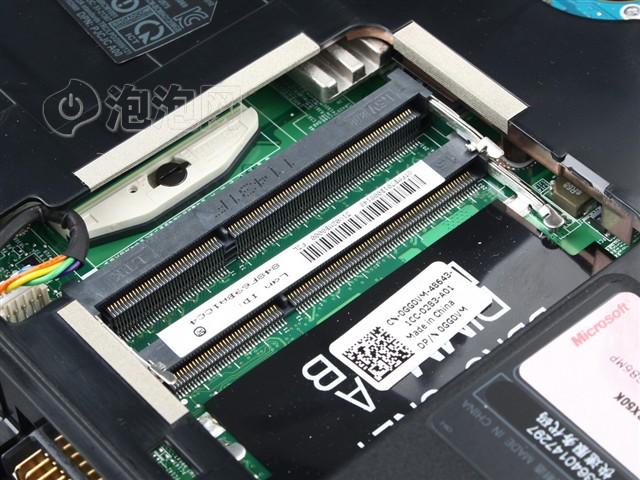
内存条两个槽随便插吗:深度解析与实用指南 在现代电脑硬件升级过程中,用户常常会遇到关于内存条安装的疑问,尤其是“内存条两个槽随便插吗”这一问题。许多新手用户担心随意插入会不会影响电脑性能甚至导致硬件损坏。本文将从技术角度出发,结合实际操作经验,全面解答这一疑问,帮助用户正确、科学地进行内存扩展,提升电脑性能体验。 软件介绍 虽然“内存条两个槽随便插吗”看似是硬件操作问题,但实际上,相关的软件工具可以辅助用户检测内存状态、优化配置以及排查潜在故障。比如一些硬件检测软件能显示内存插槽的使用情况,帮助用户判断是否存在插槽故障或兼容性问题。此外,系统优化软件还能指导用户如何合理分配内存资源,避免性能瓶颈。因此,理解硬件基础的同时,结合专业软件的辅助,更能确保内存升级的顺利进行。 功能亮点 硬件检测与诊断:提供详细的内存插槽状态检测,确认插槽是否正常工作,避免因硬件故障导致的系统不稳定。 内存兼容性分析:分析已安装的内存条参数,确保新旧内存兼容,避免因型号差异引起的系统崩溃或蓝屏。 性能优化建议:根据内存配置,给出最优的插槽搭配方案,提升双通道性能,充分发挥内存带宽优势。 故障排查辅助:检测内存条是否出现故障,提供解决方案,减少硬件维修成本和时间。 软件特色 与其他硬件检测工具相比,本软件界面简洁直观,操作流程人性化,适合非专业用户快速上手。同时,软件支持实时监控内存状态,提供详细的硬件参数信息,帮助用户深入了解内存的工作状态。其独特之处在于智能推荐内存搭配方案,结合主板插槽布局和内存型号,为用户量身定制最佳配置方案,确保硬件的最大性能发挥。此外,软件还支持多语言界面,兼容多种操作系统,便于全球用户使用。 使用攻略 要正确理解“内存条两个槽随便插吗”的问题,首先要了解主板的插槽布局和双通道技术。以下是详细的操作步骤: 查看主板手册:在安装前,务必阅读主板的用户手册,确认插槽编号和建议的插入方式。多数主板会标明哪个插槽优先使用,或建议双条内存的插入位置。 准备内存条:确保内存条规格一致(容量、频率、品牌等),以避免兼容性问题。若混用不同型号,建议参考主板兼容列表,选择支持的组合。 插入内存条:关闭电脑电源,拔掉电源线,打开机箱。按照主板手册指引,将内存条插入对应的插槽,确保插紧,听到“咔哒”声为佳。建议优先插入主板推荐的插槽(通常是插槽1和3或2和4)。 开启系统检测:启动电脑,进入操作系统。使用硬件检测软件检测内存是否识别成功,确认内存运行在双通道模式下(如果使用两条内存)。 优化配置:根据检测结果,调整内存参数或插槽布局,确保最大性能发挥。如有问题,尝试更换插槽位置或更换内存条。 值得注意的是,虽然理论上可以随意插入内存条,但为了确保系统稳定和性能最大化,建议按照主板推荐的插槽布局进行操作。避免在插槽中插入不兼容或有故障的内存条,以免引发系统不稳定或无法启动的问题。 用户评价 科技宅小王:“我以前一直随意插内存,后来发现这样会影响双通道性能。按照主板手册调整后,系统跑分提升了不少,真是受益匪浅。” 设计狮阿杰:“刚开始不懂硬件搭配,插错槽导致电脑频繁蓝屏。学习了正确的插槽布局后,问题解决了,现在运行稳定多了。” 硬件控小李:“用软件检测内存状态,确认插槽正常后,合理搭配内存条,性能明显提升。建议新手一定要多了解硬件知识。” 数码达人小赵:“内存升级其实很简单,只要按照主板说明插好,配合检测软件,就能轻松搞定。别再随便插了,效果差距很大。” 电脑小白:“第一次自己动手装内存,按照教程操作,没想到还挺顺利的。感觉学到不少硬件知识,真的很有成就感。”